伝えたいところに、
線と文字を。
チャートや画面を撮って、矢印・囲み・文字で説明を添える。描いたものを整えて、分かりやすい一枚にまとめられます。
Windows用 / 受講生専用版 1.3.2ダウンロードへ
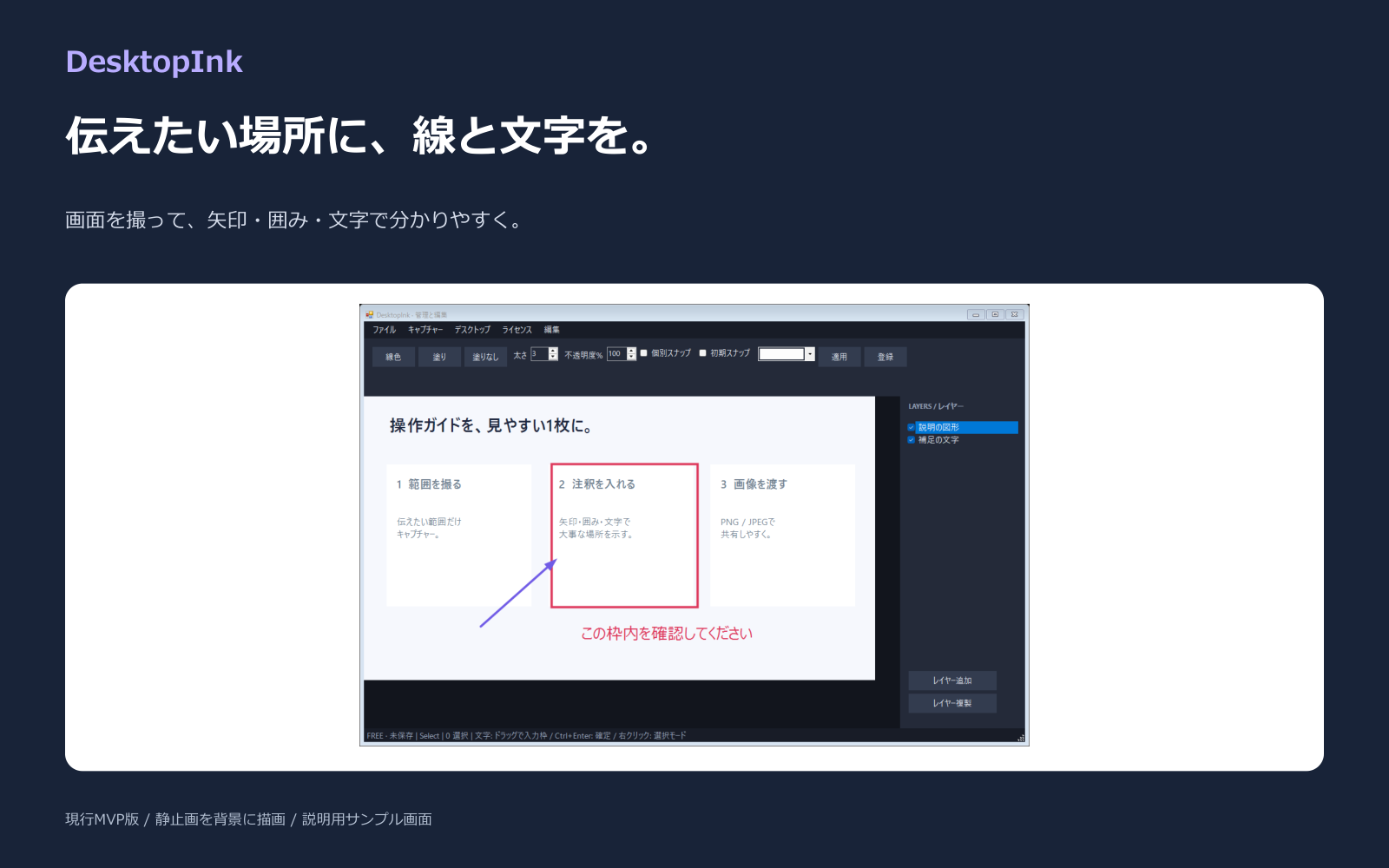
実際のアプリで作成した操作例です。画像は旧版のため、最新版と一部表示が異なります。
受講生専用ダウンロード
講座に登録したメールアドレスで本人確認します。同じブラウザーでは、認証から30日間は再認証せず利用できます。
講座へ登録したメールアドレスで本人確認してください。一般の方はダウンロードできません。
コードは10分間有効・入力5回までです。認証後はこのブラウザーで30日間再認証不要です。新しいブラウザー・端末では確認が必要です。
ダウンロード回数・ソフトの利用台数・利用期間の制限はありません。卒業後も利用できます。メールアドレスは本人確認と確認コードの送信に使い、一覧は公開しません。ソフト本体のライセンス認証は不要です。
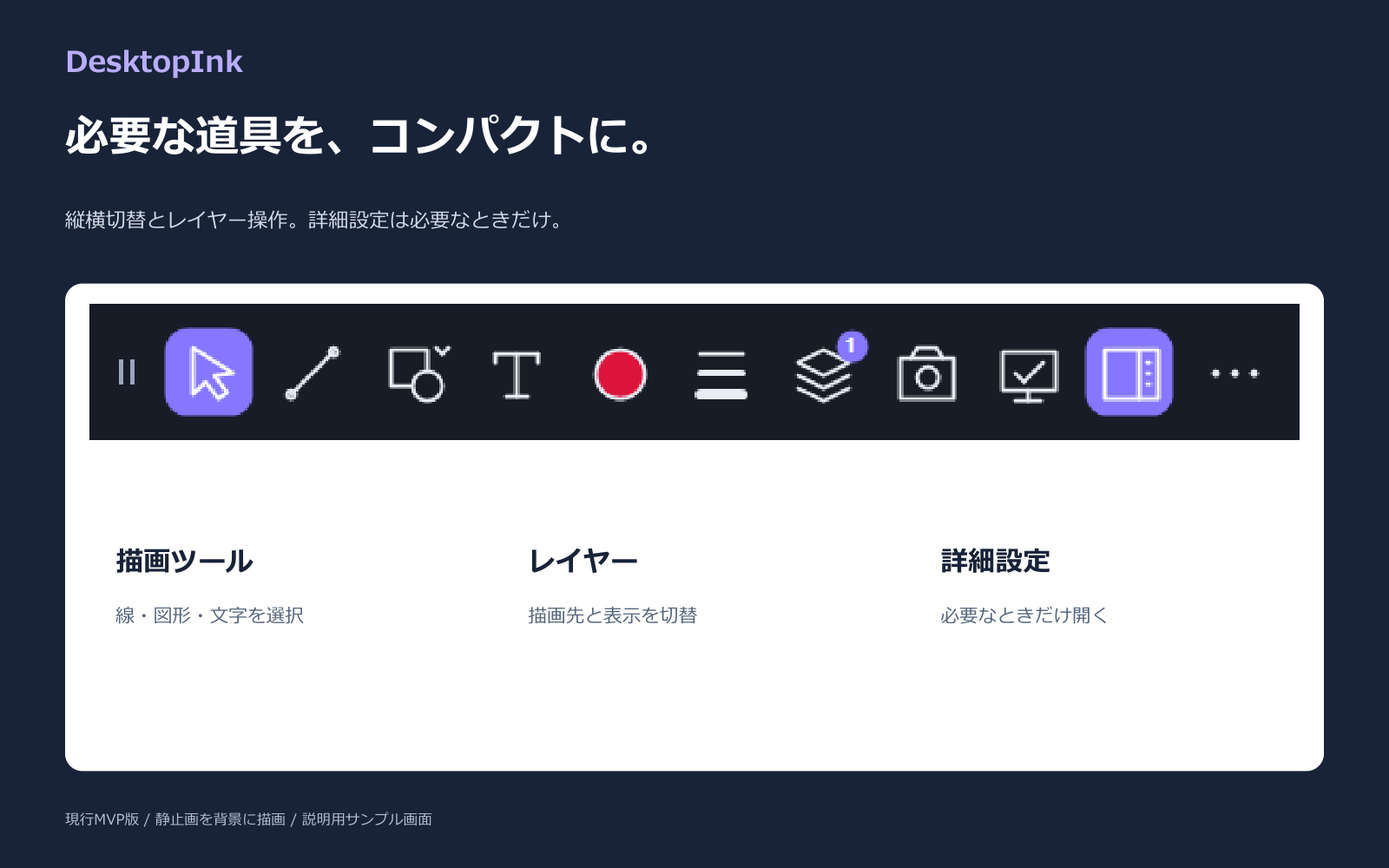
小さな操作バーから、
必要な道具を。
フリーハンド・直線・矢印・図形・文字で、注目してほしい場所を示せます。選択した線や文字の赤い点を右クリックすると、色や太さなどをその場で変更できます。
よく使う色や太さは、プリセットに登録して呼び出せます。
撮って、描いて、
あとから整える。
画面全体・モニター1台・選択範囲をキャプチャー。編集情報付きPNGなら、背景と描き込みを一つのファイルに保存し、あとから再編集できます。
「高度な編集」では、描き込みだけを現在のデスクトップへ再表示できます。表示を終了するにはEsc、またはCtrl+Shift+F12を使います。
使い始めるまでの3ステップ
- 登録メールアドレスで確認コードを受け取り、本人確認します。
- 受講生専用版のZIPをダウンロードして展開し、「Setup.exe」を実行します。
- デスクトップのDesktopInkから起動します。詳しい操作は、90ページの画像付きマニュアルで確認できます。
使い始める前に
対応環境・受講生版について
Windows専用です。Mac・iPhone・iPad・Androidには対応していません。実行には.NET Framework 4.xが必要です。受講生版は保存済みデータの再編集も利用でき、GogoAuth認証は不要です。
更新とデータの保存について
1.3.2以降は「… → 更新・バージョン情報」から最新版を確認し、ダウンロード・更新できます。初回や期限切れは、アプリ内でも受講生メール認証が必要です。起動時の確認は設定で停止できます。手動で更新する場合は、更新前に編集中のデータを保存し、起動中のDesktopInkを終了してからSetup.exeを実行してください。更新では設定・画像・編集プロジェクトを保持します。大切なデータは事前にバックアップしてください。一般向け版とはインストーラーが異なるため、受講生専用版を選んでください。
確認コードが届かないとき
講座に登録したアドレスを入力しているか確認し、迷惑メールフォルダーもご覧ください。コードの有効期限は10分、入力は5回までです。時間が経過した場合は再送してください。新しいブラウザーや端末では再認証が必要です。
描画中の画面と、再編集について
画面を静止画像として取り込んで描く方式です。背後の動画や画面更新には追従しません。再編集には編集情報付きPNGの原本、または.dinkプロジェクトを保管してください。他のソフトで編集情報が失われたPNGや通常のJPEGは、一枚の画像として開きます。