Windows専用|画面描画・スクリーンショット編集ツール
説明したい場所に、
線と文字を。
Windows搭載パソコン専用です。Mac・iPhone・iPad・Androidには対応していません。
DesktopInkは、画面を撮って、矢印・囲み・文字で説明画像を作るWindows用ソフトです。小さなツールバーから、必要な道具をすぐに選べます。
無料版は、保存・画像書出し後にそのプロジェクトが閲覧専用になります。
現行版は、画面を静止画像として取り込んで描画する方式です。
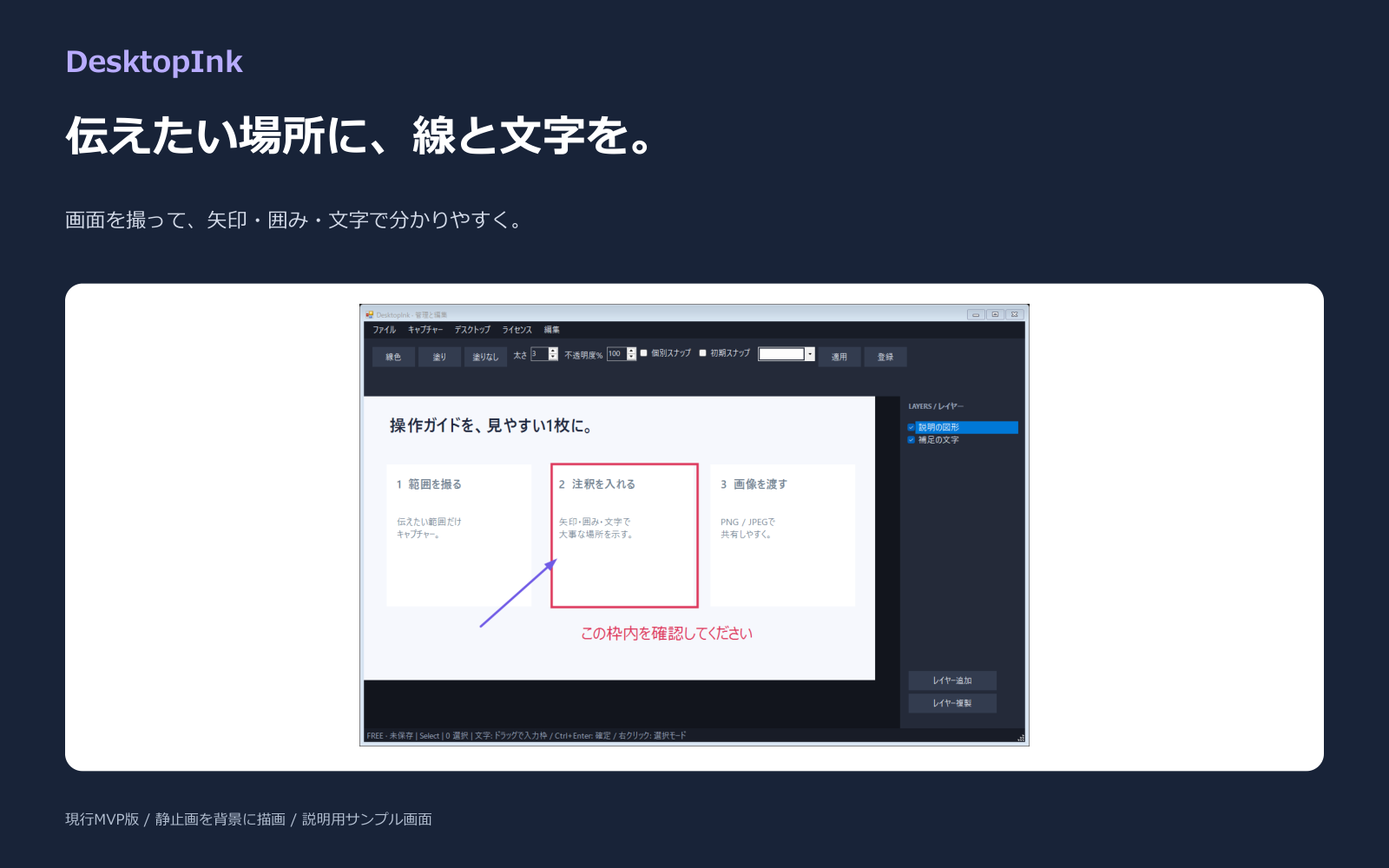
画面の説明を、もっと分かりやすく。
操作手順を伝えるとき、資料の注目箇所を示すとき、チャートや画像に補足を入れるとき。文章だけでは伝わりにくい場所に、目印を添えられます。
01 撮る
画面全体、モニター1台、必要な範囲。説明に使う画面を取り込みます。
02 描く
矢印・囲み・文字で注目箇所を示し、色や太さを整えます。
03 渡す
PNG / JPEGで書き出して、説明用の画像として共有できます。
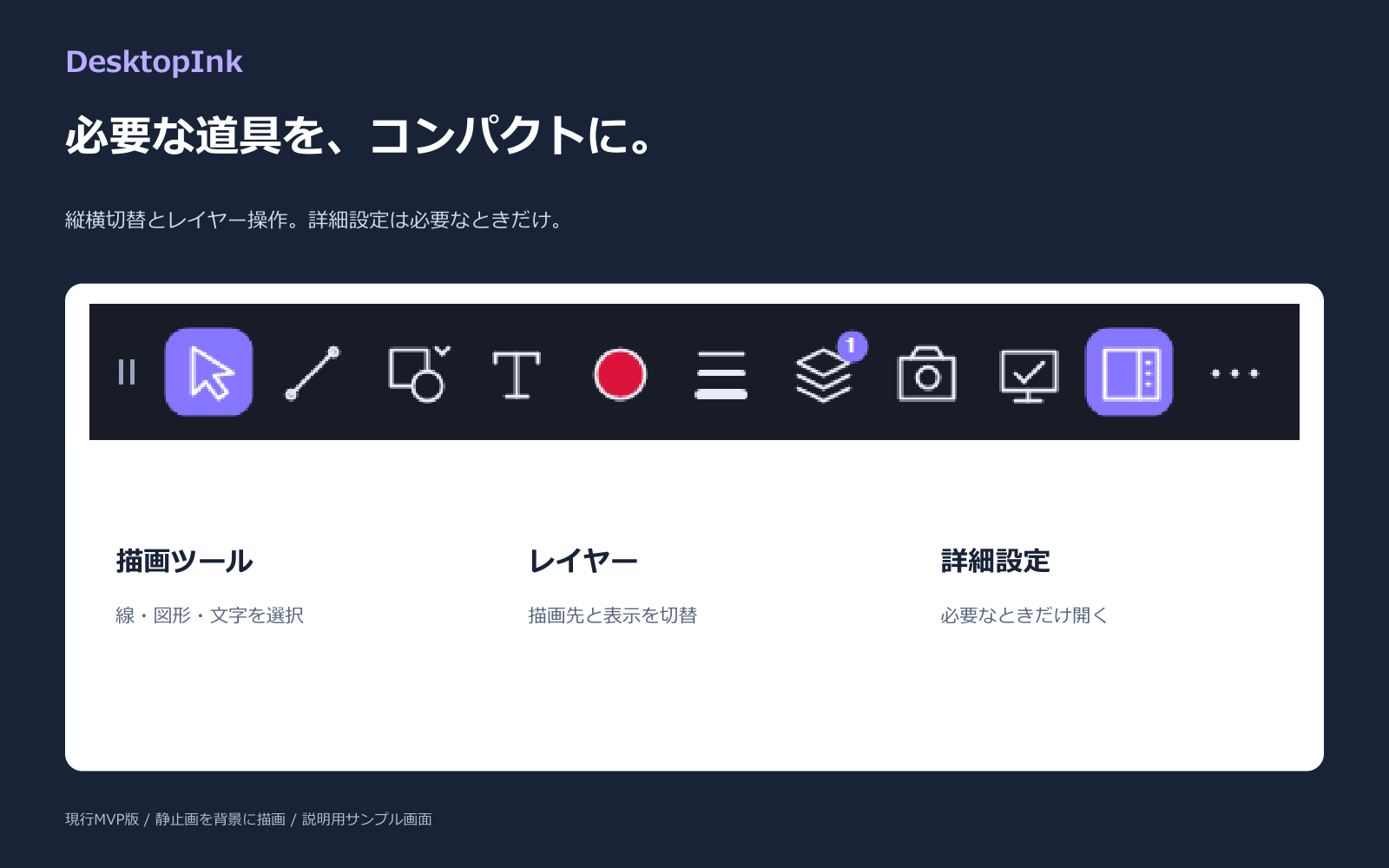
小さなツールバーに、いつもの道具。
ツールバーは好きな位置へ移動でき、縦向き・横向きを切り替えられます。レイヤーの切替や表示設定もバーの中から。塗りや不透明度などの詳細設定は、必要なときだけ管理画面を開いて操作します。
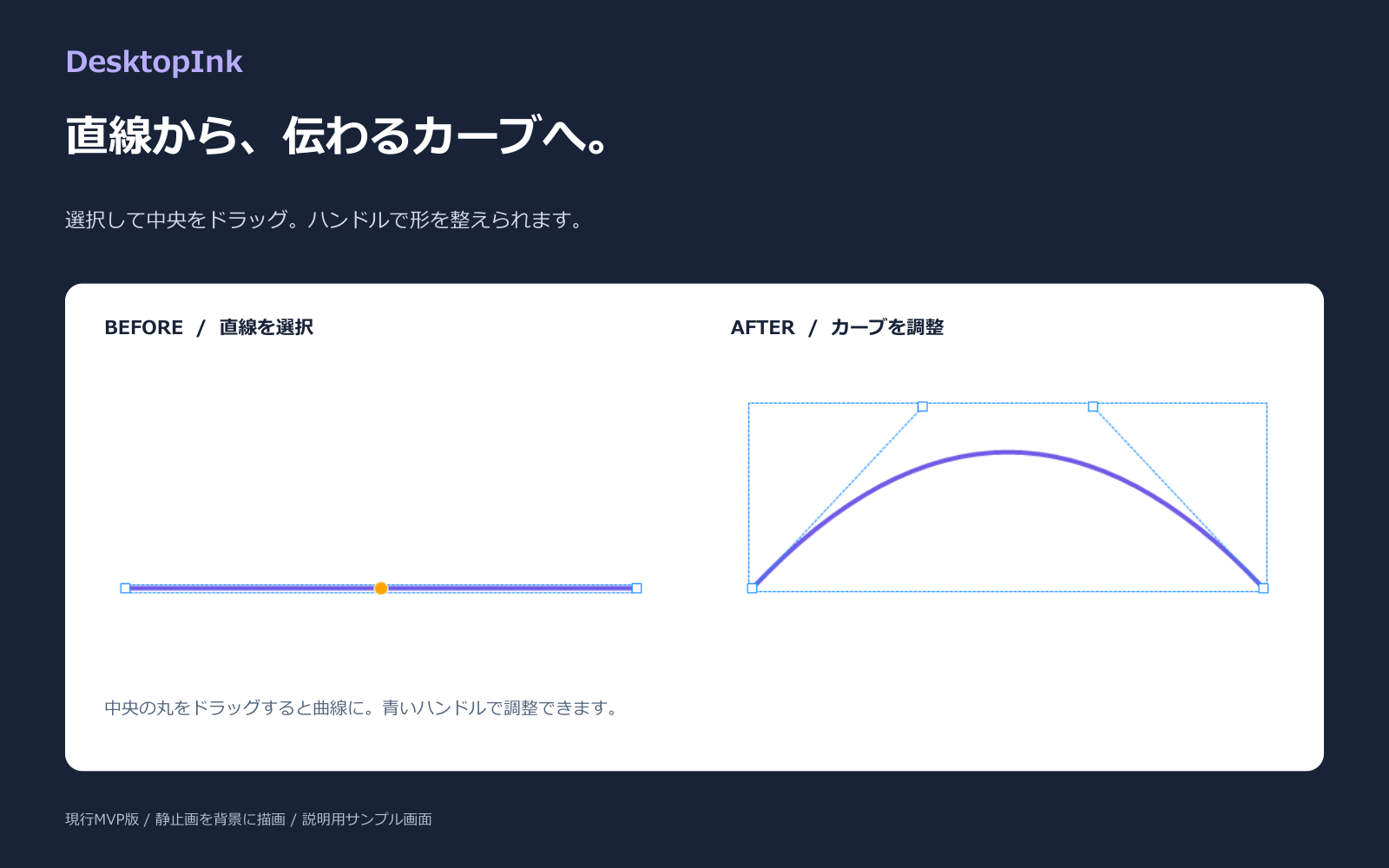
直線も文字も、画面を見ながら調整。
- 直線をあとから曲線へ:線を選んで中央の丸をドラッグ。青いハンドルで形を調整できます。
- 画面上に直接文字入力:Tを選び、ドラッグで入力枠を作成。日本語や改行にも対応します。
- 図形の見た目を調整:線色・塗り・太さ・不透明度を変更。よく使うスタイルはプリセットに登録できます。フリーハンド・折れ線・曲線も、形を保ったまま片側・両端の矢印へ変更できます。
- まとまりごとに編集:レイヤー、複製、グループ化、整列、最前面・最背面への移動に対応します。
最初の1枚は、4ステップ。
- インストールして起動:ZIPを展開し「Setup.exe」を実行します。完了後、デスクトップのショートカットから起動します。
- カメラで範囲を撮影:ツールバーのカメラ →「範囲を選択」でドラッグします。
- 線・図形・文字を入れる:図形メニューやTのアイコンを使います。画面上の右クリックで選択モードへ切り替えられます。
- 編集を終えてから保存:「… → 保存」で編集情報付きPNGを保存します。画像と編集情報を1ファイルにまとめて保管できます。
最新版の編集情報付きPNGは、背景と図形を1ファイルに保持します。PNG原本を開くと、完全版では再編集できます。JPEGは編集用.dinkと一緒に保管してください。
無料版でできること・保存後の違い
| 操作 | 無料版 | フル版 |
|---|---|---|
| 新規作成・保存前の編集 | 利用できます | 利用できます |
| 保存・画像書出し後の再編集 | 閲覧専用 | 再編集できます |
| 保存済み.dinkを開いて編集 | 閲覧専用 | 再編集できます |
| 閲覧・再保存・画像書出し・新規作成 | 利用できます | 利用できます |
無料版は、プロジェクト保存・PNG/JPEG書出しのどちらでも、成功した時点でそのプロジェクトの編集がロックされます。キャンセルや失敗ではロックしません。フル版の認証後は、現在の保存済みプロジェクトも再編集できます。
完全版へのアップグレードはGogoAuth認証で行います。完全版はGogoJungleで税込3,000円の買い切りで販売中です。完全版の購入ページを見る。フル版は保存後の編集制限を解除するもので、未実装の機能が追加されるものではありません。
初回起動で「WindowsによってPCが保護されました」と表示されたら
現行配布版はコード署名がなく、SmartScreenの警告が表示される場合があります。この警告だけで安全・危険を断定できません。
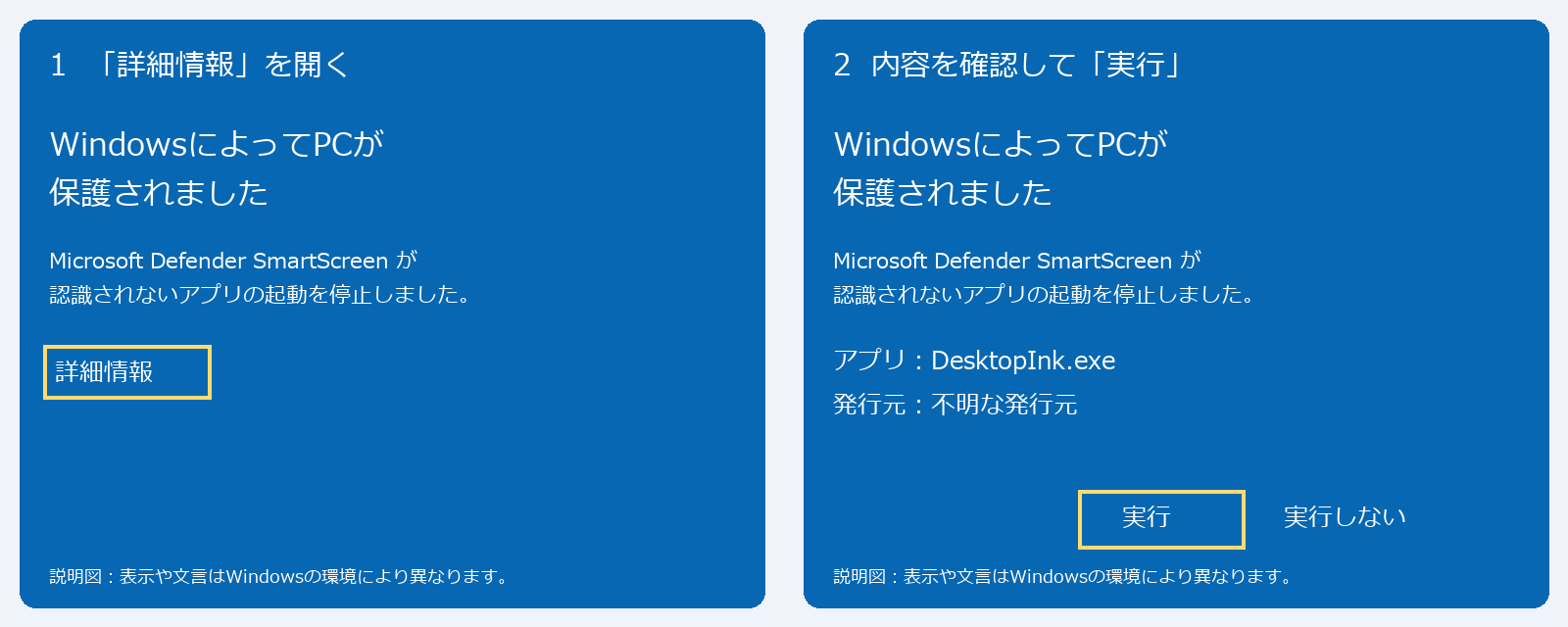
説明図です。表示や文言はWindowsの環境により異なります。
- TAKAのFXブログまたはゴゴジャンの正規配布から取得したDesktopInk.exeであることを確認します。
- 「詳細情報」を開き、アプリ名を確認します。発行元は不明と表示される場合があります。
- 確認したうえで実行する場合は「実行」を選びます。
実行ボタンがない場合や、ウイルス検出・別の警告が出た場合は、そのまま実行せず配布元に確認してください。Windowsの保護機能を無効にする必要はありません。
撮影した元画像は自動保存:既定の「ピクチャ → Desktoplnk → フォルダー1」にPNGで残します。アプリ起動中は右下の通知領域のDesktopInkアイコンからフォルダーを開けます。元画像の自動保存では編集ロックは発生しません。編集後の.dink保存・画像書出しは手動です。
DesktopInk 無料版をダウンロード
Windows専用|Mac・iPhone・iPad・Android非対応
まずは、新しいプロジェクトで描画と編集をお試しください。無料版のダウンロードにプロダクトキーは不要です。
ZIP形式 / 約2.08 MB / バージョン1.3.7 / 2026年10月31日更新
ZIPを展開して「Setup.exe」を実行し、インストールしてください。一般向け版の更新は手動です。「… → 更新・バージョン情報」から配布ページを開けます。更新時は旧アプリを終了してから実行します。
ダウンロード前にご確認ください
- 動作環境:Windows用。実行には.NET Framework 4.xが必要です。Mac・スマートフォン用ではありません。
- 描画方式:画面を静止画像として取り込みます。描画中は背後のアプリを操作できず、動画や画面の更新にも追従しません。
- 現行版の対象外:Undo/Redo、プロジェクトの自動保存、スクロール撮影、撮影用グローバルホットキー、図形同士への自動スナップ、全キャンバス一括保存は未実装です。
- 複数モニター:共通キャンバスとモニター別キャンバスに対応。独立キャンバスはアプリ起動中に保持し、それぞれ個別に保存します。
- 保存の前に:無料版は保存・書出し後に編集ロック。必要な編集を済ませてから保存してください。
よくある質問
無料版は何回でも新規作成できますか?
はい。1つのプロジェクトが閲覧専用になった後も、新規作成は引き続き利用できます。
保存したPNGを開けば、文字や図形を再編集できますか?
編集情報付きPNGなら背景と図形を保持できます。通常のPNGや他のソフトで編集情報が失われた画像は、1枚の画像として開きます。JPEGは.dinkも保管してください。保存済みデータの再編集には完全版認証が必要です。
描画後、元のアプリへ戻るには?
モニターのメニューから「描画を終了して編集画面へ」を選びます。アプリの終了は「… → 終了」です。管理画面の×は非表示にする操作です。
同じ範囲を撮り直せますか?
一度範囲を選んで撮影すると、カメラの「前回の範囲を再キャプチャー」で同じ位置と大きさを撮り直せます。範囲の記憶はアプリ起動中のみです。
掲載画像は説明用サンプルを実際のアプリで表示したものです。画面や機能は今後の更新で変更される場合があります。
86項目の画像付きマニュアル
右クリックで線種を変更、キャプチャー後の編集、JPEG保存、レイヤーやスナップなどを手順ごとに説明。PDFはクリックできる目次付きで、各ページから目次へ戻れます。
全機能マニュアル(PDF・93ページ) / ブラウザー版マニュアル一式(ZIP)
不要なレイヤー自体の削除にも対応しました。最後の1枚は保護されます。最新版は選択した線・文字・図形の赤い点を右クリックすると、その場で太さ・色・文字サイズなどを変更できます。操作バーを1本に統一し、複数画像をタブで切り替えて編集できます。完全版では高度な編集から描き込みだけをデスクトップへ透過表示できます。復帰はEscまたはCtrl+Shift+F12です。
DesktopInkの不具合・起動・認証のお問い合わせ
詳しい個別操作説明や、すべてのお問い合わせへの回答・解決はお約束するものではありません。